Administración

Inicio >> Crear estimaciones
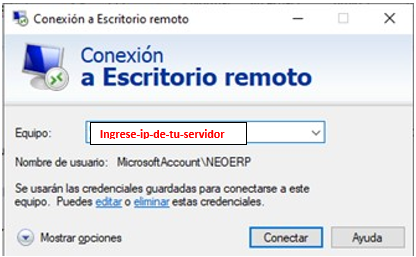
Ingrese a su servidor de Neodata® con el usuario asignado, mediante escritorio remoto.
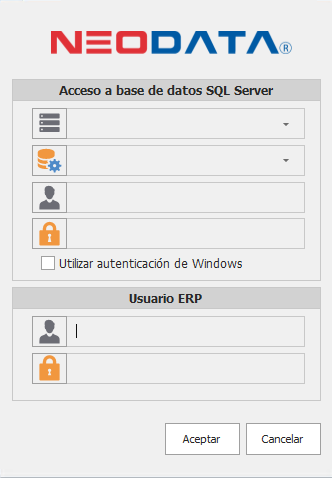
Al ingresar al servidor, aparecerá la siguiente ventana, en la cual debe ingresar los datos de acceso, así como seleccionar la base de datos.
Para crear una estimación se tiene que crear un presupuesto. Para esto en la pestaña de presupuestos se selecciona la opción de Presupuesto de Control.
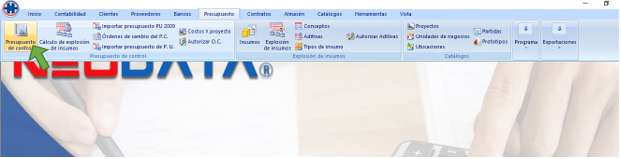
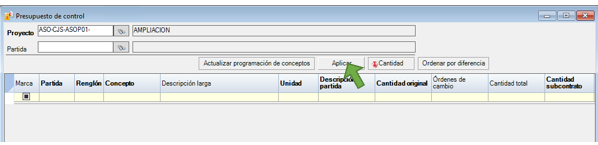
Aparecerá la siguiente pantalla, en la cual se selecciona el proyecto y se da clic en aplicar.
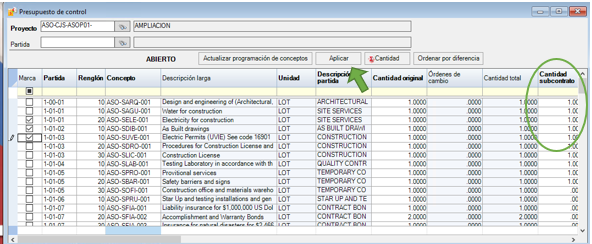
Aparecerán los conceptos, se seleccionan los conceptos deseados y se modifica la cantidad del subcontrato de los conceptos que se seleccionaron, se da clic en aplicar para guardar los cambios.
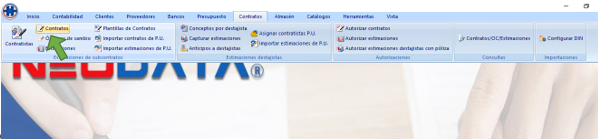
Ahora en la pestaña de Contratos, se selecciona la opción de Contratos.
Aparecerá la siguiente pantalla. En la cual se selecciona el proyecto, contratistas, residente y en el folio se da clic en el icono que se encuentra a un lado para crear un nuevo contrato.
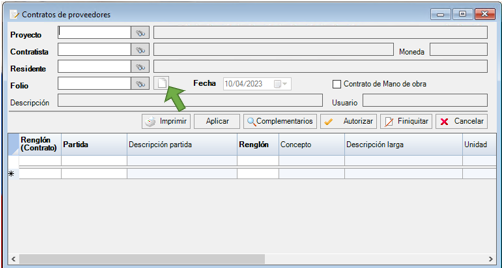
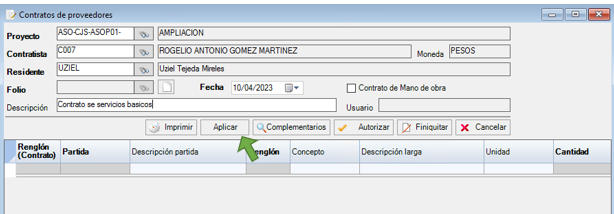
Se llenan los datos de proyecto, contratistas y residente y se da clic en Aplicar.
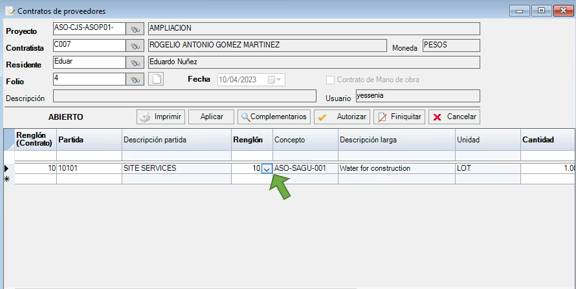
Ahora nos permitirá seleccionar los conceptos del contrato. Los cuales se seleccionan en la flecha que aparece debajo de la columna renglón.
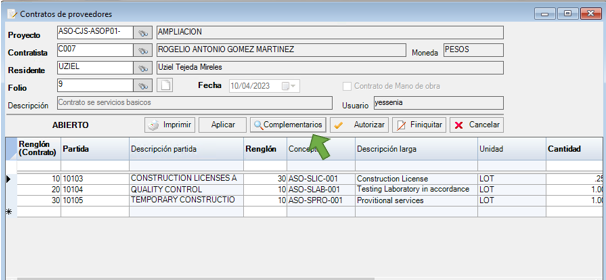
Una vez seleccionados los conceptos. Se selecciona la opción de complementarios.
En la sesión de Importes, Se modifica el porcentaje del anticipo, de garantía y el Iva. Se da clic en Editar y posteriormente en Aceptar.
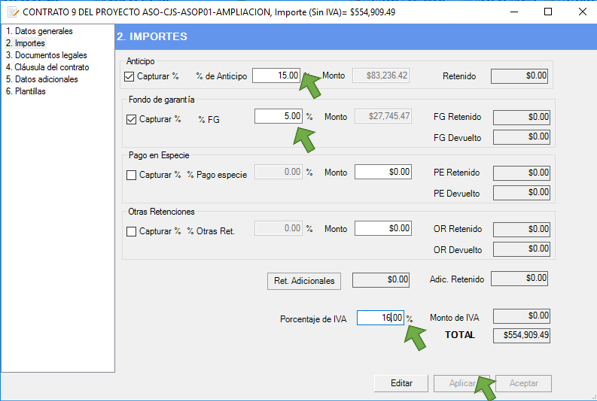
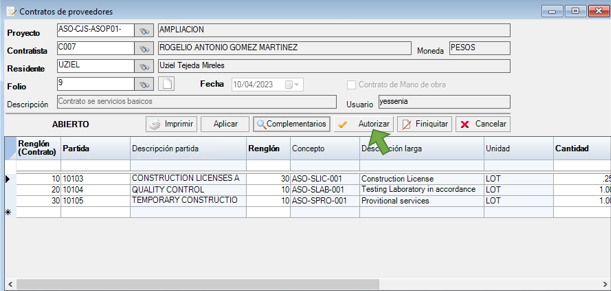
Regresara a la pantalla anterior en la cual se da clic en autorizar.
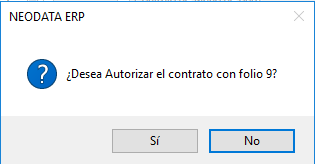
Aparece la siguiente pantalla y se da clic en si.
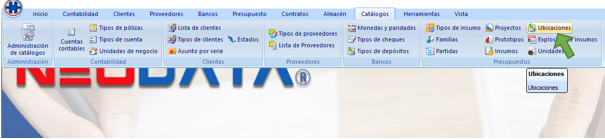
Después, se debe de asignar la ubicación del contrato. Para esto en la pestaña de Catálogos se selecciona la opción de ubicaciones.
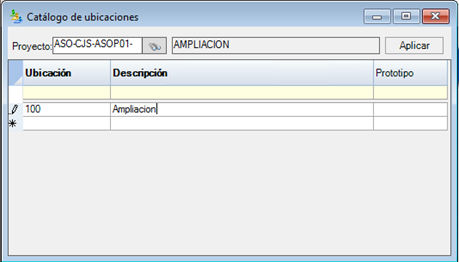
Aparecerá la siguiente pantalla, en la cual se selecciona el proyecto, clic en aplicar, y se llenan los datos de ubicación y descripción. Se da clic en aplicar nuevamente para guardar los cambios.
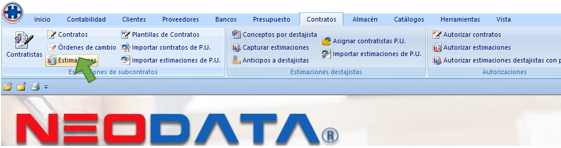
Ahora en la pestaña de Contratos, se selecciona la opción de Estimaciones.
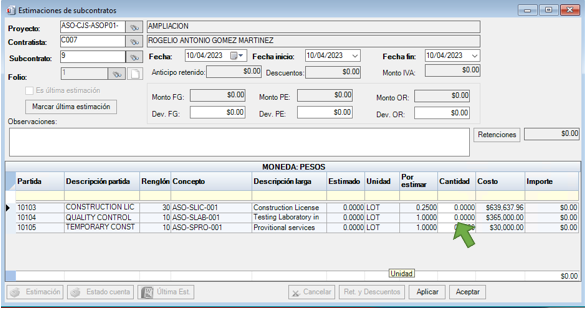
Aparecerá la siguiente pantalla, en la cual seleccionamos los datos solicitados y el contrato creado anteriormente, y se modifica la cantidad del contrato.
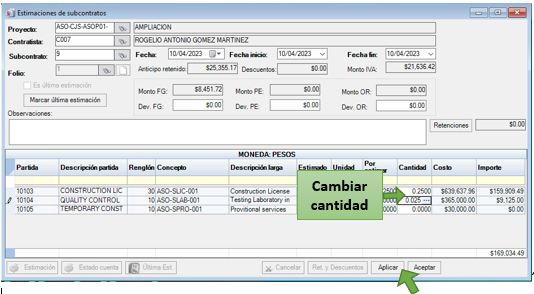
Una vez que se llenen los datos correspondientes y se cambie la cantidad aparecerá el importe y se da clic en aceptar.
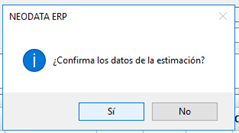
Se confirman los datos de la estimación.
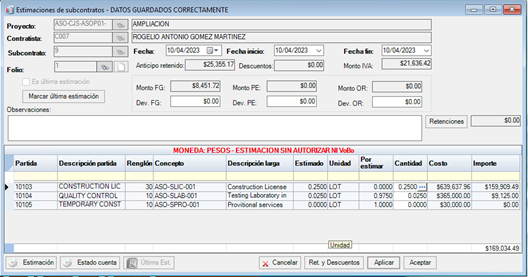
Aparecer de la siguiente manera. Lo cual indica que la estimación ya aparece en la aplicación del ERP en el flujo de autorización.
Autorizar Estimaciones
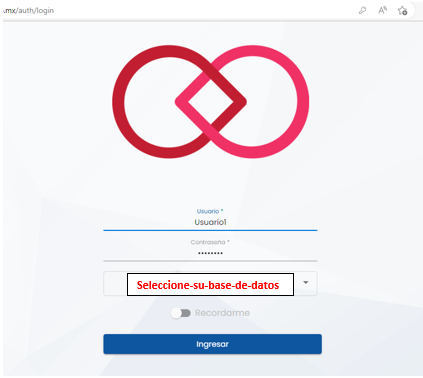
Ahora Ingresa a la Aplicación del ERP con su Usuario y contraseña asignados. Selecciona su base de datos.
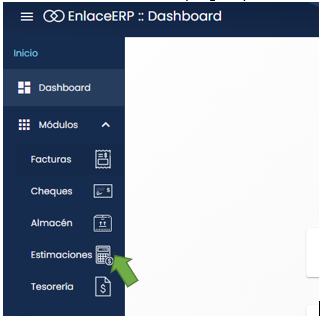
Una vez iniciada la sesión. Despliega la pestaña de módulos y selecciona la opción de Estimaciones.
Se da clic en actualizar y se observara la estimación creada.
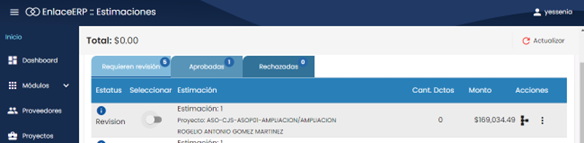
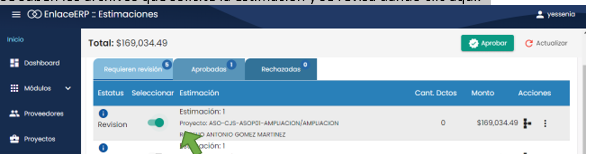
Se suben los archivos que solicite la estimación y se revisa dando clic en revisión.
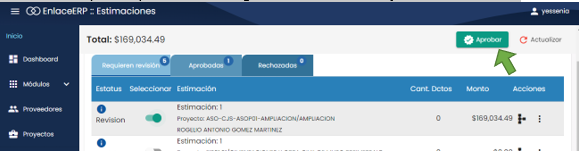
Se da clic en aprobar y se enviara al siguiente usuario del Flujo de autorización.