Administración

Inicio >> Agregar Factura sin Pedido
Ingrese a su servidor NeoData® con el usuario asignado, mediante escritorio remoto.
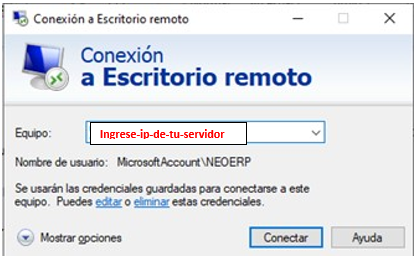
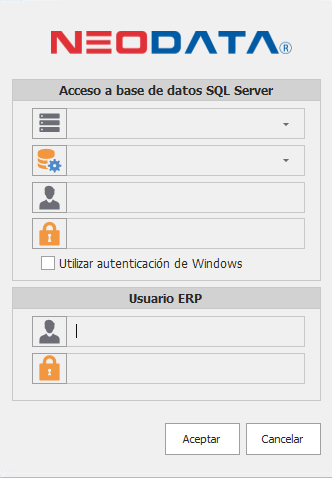
Al ingresar al servidor, aparecerá la siguiente ventana, en la cual debe ingresar los datos de acceso, así como seleccionar su base de datos.
Una vez que allá ingresado sus datos de acceso, abrirá la pantalla principal del Sistema NeoData®, en la cual debe de Ingresar a la pestaña de proveedores.
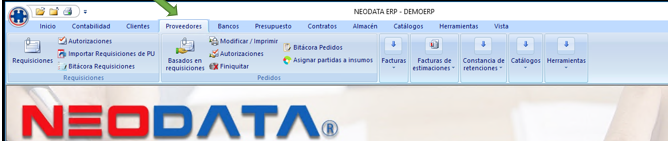
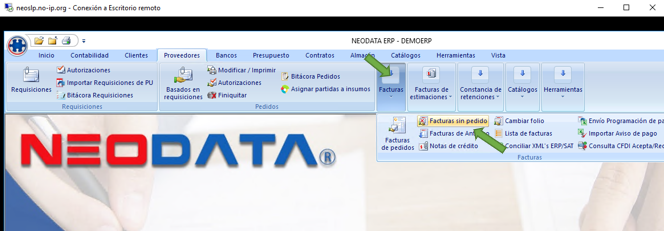
Da clic en la opción de Facturas y posteriormente en la opción de Facturas sin pedido.
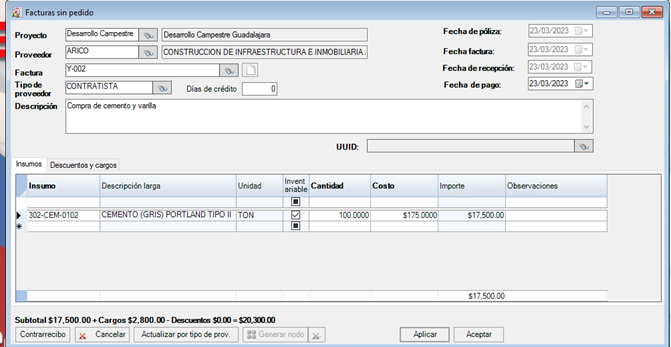
Aparecerá la siguiente ventana, en la cual selecciona el proyecto, proveedor, factura, tipo de proveedor, descripción y fechas. Al igual que los insumos, agrega los precios del insumo y su costo, automáticamente dará el Importe total y el descuento. Da clic en aplicar.
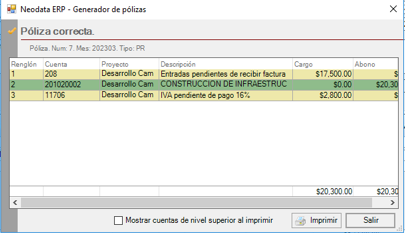
Aparece la siguiente pantalla que muestra la póliza creada. Una vez revisada, clic en salir para regresar a la pantalla anterior.
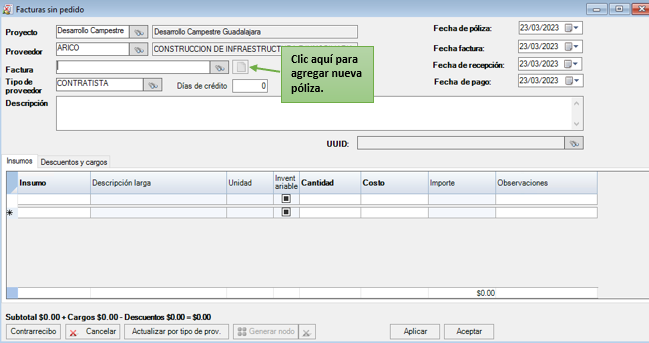
Para agregar una nueva póliza en el mismo proyecto y proveedor, clic en el icono que está a un lado de facturas y se repiten los pasos anteriores para la creación de la nueva factura.
Asignar Monto
Cada que se crea una nueva factura debe seguir los siguientes pasos para que esta factura aparezca en la aplicación del ERP y entre al flujo de autorización.
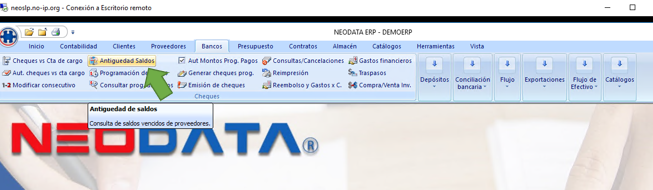
En la pestaña de Bancos seleccione la opción de Antigüedad de Saldos.
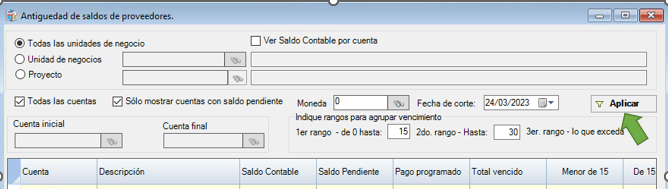
Aparecerá la siguiente pantalla, da clic en Aplicar para que aparezcan los Proveedores.
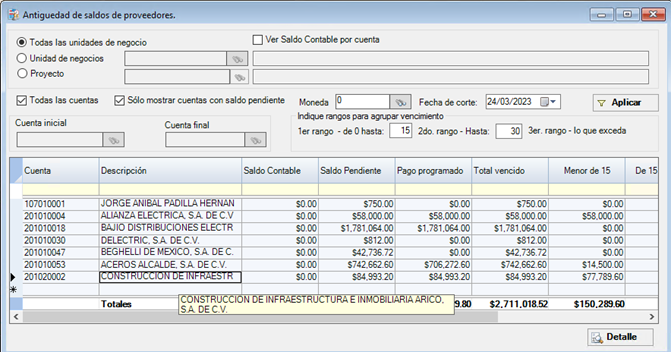
Posteriormente busca el proveedor de la póliza creada y doble clic sobre él.
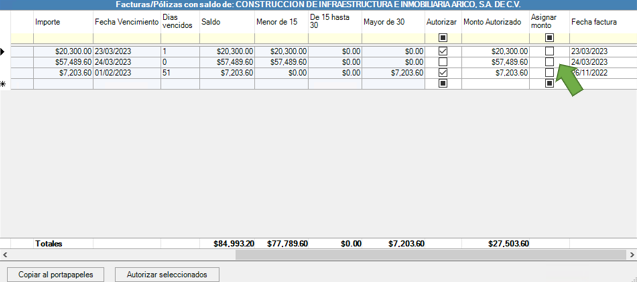
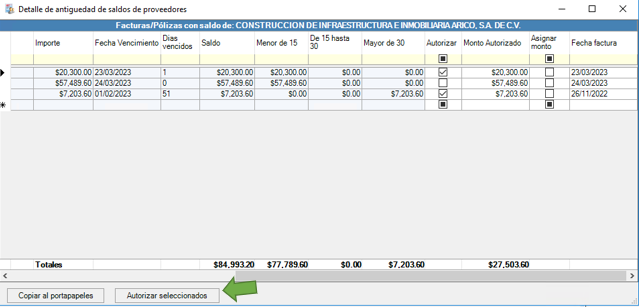
Aparecerá la siguiente pantalla la cual muestra las facturas de este proveedor. Da clic en Asignar monto a la factura creada (El cuadro aparecerá en negro cuando el monto este asignado).
Una vez asignado el monto, clic en Autorizar asignados para guardar los cambios.
Autorizar Póliza Desde el ERP
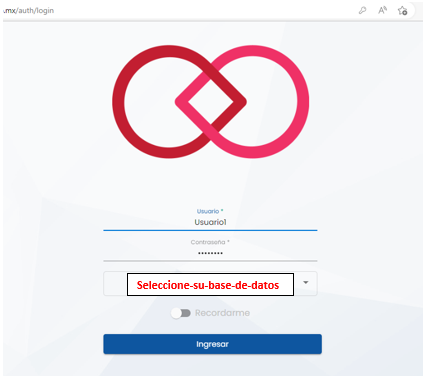
Ahora Ingresa a la Aplicación del ERP con su Usuario y contraseña asignados. Selecciona su base de datos.
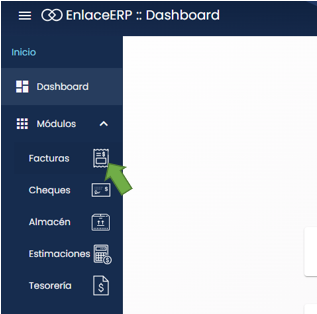
Una vez iniciado sesión. Despliega la pestaña de módulos y selecciona la opción de Facturas.
Clic en Actualizar para que aparezcan las facturas creadas recientemente. Se suben los archivos solicitados para que aparezca la opción de autorizar.
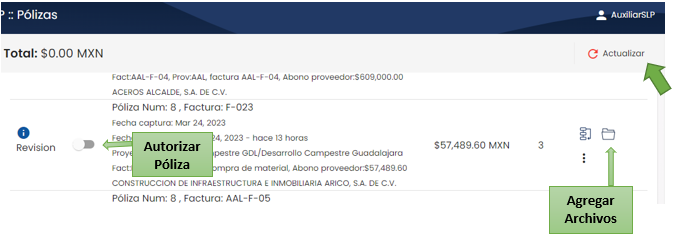
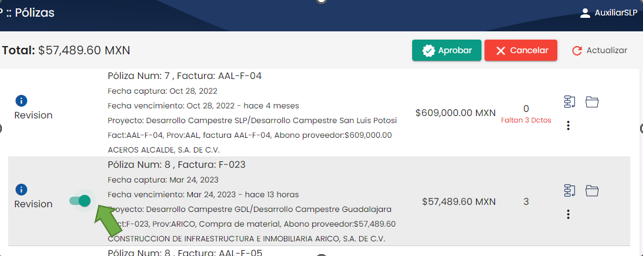
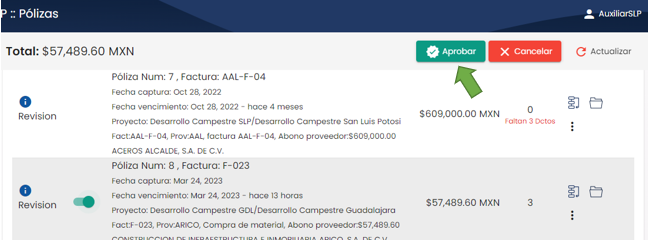
Una vez revisada la póliza se da clic en Revisión.
Clic en aprobar y automáticamente la aplicación enviara la póliza aprobada al siguiente usuario del flujo de autorización.